集群中Windows应用的支持,是以在计算节点运行Windows虚拟机的方式执行。与其他应用一致,SCOW提供创建、连接的全流程便捷使用。
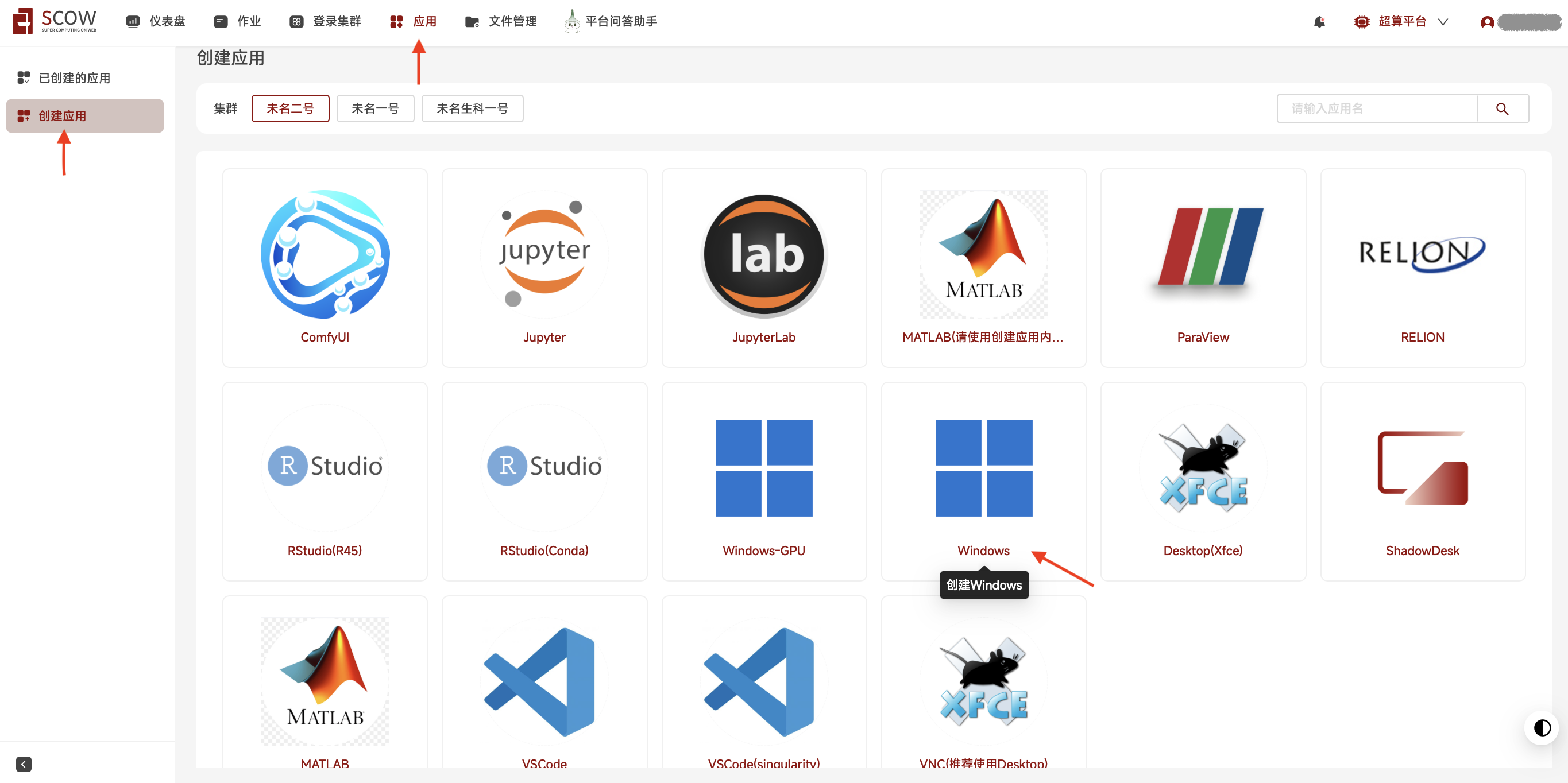
● 在导航栏选择 应用 并选择未名二号集群,点击 创建应用,之后在应用列表中选择 Windows 来创建应用
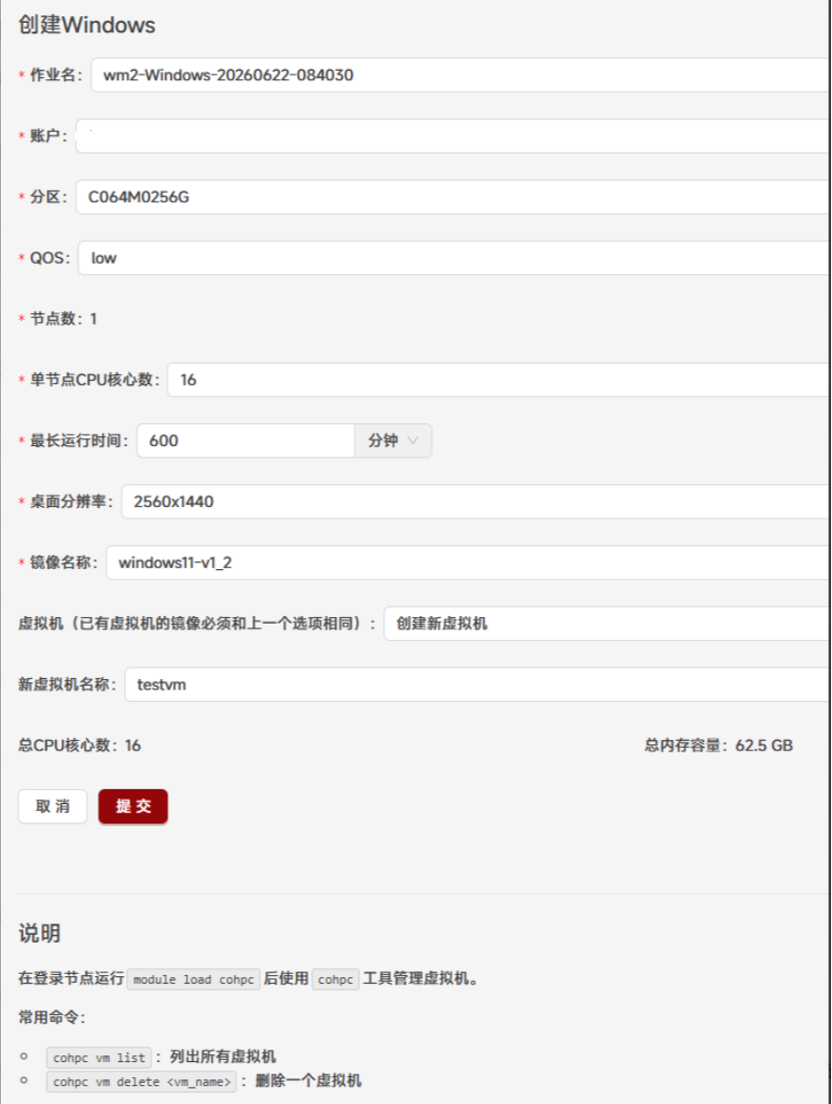
● 输入程序运行使用的作业名、账户、分区、QOS、节点数、单节点CPU核心数、最长运行时间,点击 提交
    ○ 镜像名称:当前镜像仅支持Windows11,故此处使用默认选项即可
    ○ 虚拟机处,可以选择
            ■ 创建新虚拟机,即从原始Windows模板重新初始化
            ■ 之前创建过的虚拟机,下面的新虚拟机名称处不填写任何内容
    ○ 新虚拟机名称,仅在创建新虚拟机时需要填写,会作为虚拟机名称,出现在下次虚拟机选项处。
典型使用方式
● 初次创建时按如下方式填写
    ○ 虚拟机:创建新虚拟机
    ○ 新虚拟机:testvm1(任意一个自己起的名字)
● 第二次创建虚拟机按如下方式填写
    ○ 虚拟机:testvm1(上一步起的虚拟机名称)
    ○ 新虚拟机:不填写
● 这样第二次启动的虚拟机,会保留第一次创建后在Windows内的所有修改,安装的软件、C盘放置的数据,都没有消失。避免重复安装软件等。但是数据还是建议放在Z盘,这样和超算集群是共享的。也可以在SCOW的文件管理直接访问,无需创建Windows即可访问Z盘数据。
● 如果需要安装软件的其他版本等,可以选择创建新虚拟机并重新起一个虚拟机名称,然后创建。老的虚拟机会保留,不会删除。
● 参数设置完毕后点击提交按钮,即可提交Windows应用作业
● 刷新 已创建的应用 页面,当刚才创建的应用后面的 连接 为可点击状态时,点击 连接 即可连接Windows。注意Windows应用一般需要5分钟左右,状态才变为连接。

● 在导航栏选择 应用 并选择未名二号集群,点击 已创建的应用,即可查看已开启的可视化应用
注意
- Windows应用只能在未名二号集群上使用。
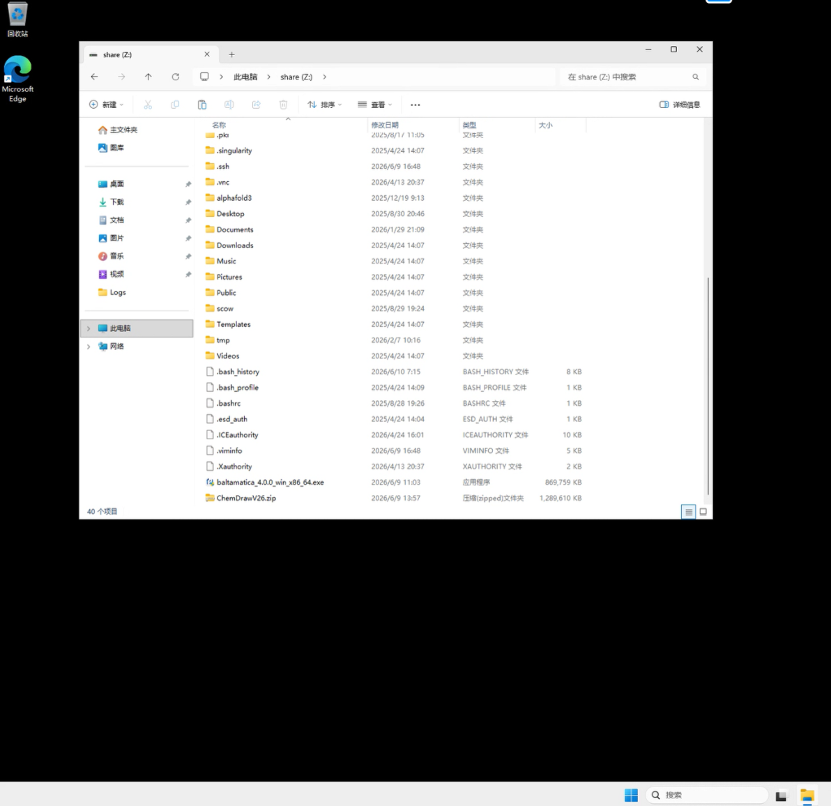
- 个人家目录在Windows虚拟机里共享为Z盘。个人数据请存放在此处。可以从Z盘读写个人家目录文件。见下图。
- 需要安装的Windows软件可以预先传输到个人集群家目录,然后从Windows内Z盘拷贝到Windows桌面等处安装。软件不可安装在Z盘,否则启动可能会报错。在Z盘直接双击安装包安装也可能会出错,拷贝到C盘安装即可。
- Windows虚拟机运行在集群计算节点上,无公网连接。
- 可以登录集群wm2-login01 shell,通过命令行cohpc vm delete
来删除现有的虚拟机。
- 如果软件打开报错提示opengl版本不对,或者应用无法打开。请联系管理员hpc@pku.edu.cn 并告知使用的软件。我们正在撰写这种情况下的解决说明,还需时间,遇到的话,请先联系管理员。
- 无法同时有两个及以上虚拟机选项处同名的虚拟机运行,第二个运行的会自动结束。